 QuarkRun

QuarkRun App 图标 – QuarkRun
受够了像飞机驾驶舱一样的跑步 App?QuarkRun 在 Apple Watch 上大字显示真正重要的东西:你的心率、时间、距离和速度。瞥一眼手腕就够了,不打乱你的节奏。
在 App Store 下载 观看演示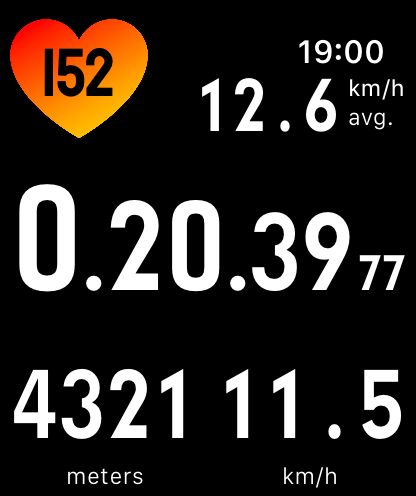
功能
没有 37 个仪表的仪表盘,没有藏在子菜单里的菜单。一个屏幕,四个数字,剩下的时间,你只管跑。
心率
你的心跳,实时呈现。它工作这么卖力,看一眼也不为过。
秒表
停下系鞋带就暂停,想继续随时继续。暂停时间不计入,说到做到。
距离
米或英里。绝不往有利于你的方向四舍五入:4.99 公里还不是 5 公里。
速度
厌倦了只告诉你每分钟步数的 App?QuarkRun 用公里/小时或英里/小时,清楚地显示你的速度。
存储到“健康”
每次跑步都会连同心率、距离和卡路里存入“健康” App。一点不丢。
iPhone 上的记录
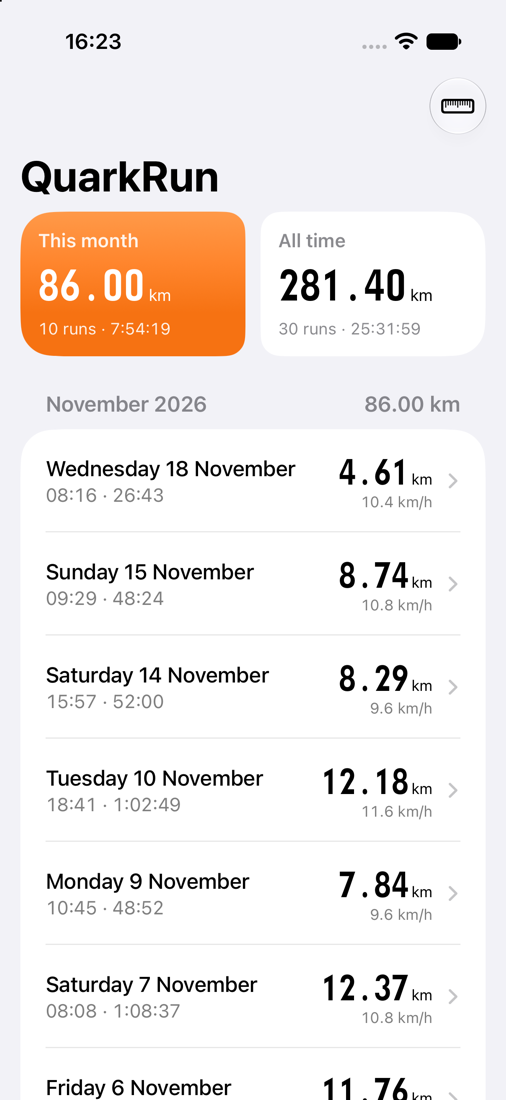
本月总计、每次跑步详情、图表。周日晚上,用来小小地夸夸自己。
免费试用
每天免费跑 15 分钟,功能全开。喜欢吗?买一次,永久无限。无需订阅,没有套路。
支持
有问题、发现 bug,或有绝妙的点子?请发邮件至 support@quarkrun.com。回复你的是真人,通常在几天内(等他跑完步回来)。
QuarkRun 免费吗?
是的。免费版包含所有功能,在 Apple Watch 上每天最多可跑 15 分钟(午夜重新恢复 15 分钟)。一次性购买“QuarkRun Unlimited”即可永久取消限制:无需订阅,并可与家人共享群组共享。iPhone 上的记录始终免费。如果你在 QuarkRun 收费时购买过,已经包含无限跑步。
如何恢复购买?
打开“解锁 QuarkRun”页面(手表上:跑者下方的那一行;iPhone 上:“免费版”卡片),然后轻点“恢复购买”。
如何开始跑步?
在 Apple Watch 上打开 QuarkRun。轻点跑者开始 3 秒倒计时,或轻点“立即开始”马上出发。倒计时期间,✕ 可取消,“立即”可跳过。
如何暂停或结束?
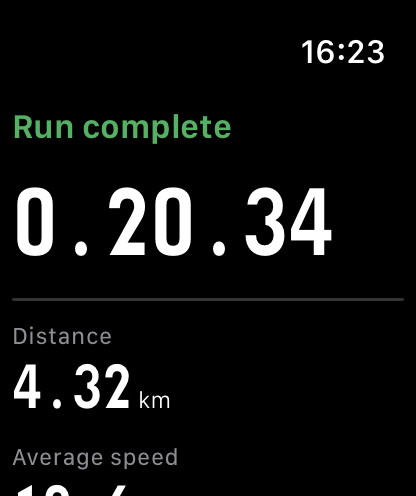
跑步时轻点屏幕显示控制按钮:绿色按钮暂停或继续,红色按钮结束跑步并显示摘要。
如何在公里和英里之间切换?
在手表上,轻点平均速度旁的“公里/小时 平均”标签。在 iPhone 上,使用记录顶部的尺子按钮。
我的跑步没有出现在 iPhone 上。
QuarkRun 从“健康” App 读取你的跑步。请在“健康”›“共享”›“App”›“QuarkRun”中确认 QuarkRun 可以读取体能训练,然后下拉记录刷新。手表将跑步同步到 iPhone 后才会显示,可能需要几分钟。
心率显示“- -”。
放心,你还活着:请确认手表紧贴手腕,并在“健康”设置中允许 QuarkRun 读取心率。
需要装有 watchOS 11 或更高版本的 Apple Watch;查看记录需要装有 iOS 18 或更高版本的 iPhone。
隐私政策
最后更新:2026 年 11 月 25 日
QuarkRun 对你一无所知,我们就喜欢这样。我们不收集、存储或共享任何个人数据。为了显示跑步的地图,App 会向地图服务请求该地点的图像,地图服务随之会收到该区域和你的 IP 地址(见“地图”)。QuarkRun 没有账户、广告、分析,也没有第三方跟踪。
健康数据
在你允许的情况下,QuarkRun 使用 Apple 的 HealthKit 来:
- 在跑步时读取你的心率、距离、速度和活动能量,并显示在 Apple Watch 或 iPhone 上;
- 将每次完成的跑步连同心率、距离、卡路里和路线存储到“健康” App;
- 读取 QuarkRun 存储的跑步,以便显示你的记录。
这些数据保留在你的设备和受 Apple 保护的“健康” App 中,绝不会发送给我们或任何其他人,也绝不会用于广告或营销。如果你拒绝授予“健康”的访问权限,你仍然可以跑步,但该次跑步不会被存储。你可以随时在“健康”›“共享”›“App”›“QuarkRun”中查看或撤销 QuarkRun 的访问权限,并在“健康” App 中删除体能训练。
在 Wear OS 和 Android 上
适用于 Wear OS 手表和 Android 手机的 QuarkRun 遵循相同的规则。在你允许的情况下,它会:
- 在跑步时通过手表上的 Health Services 读取你的心率、距离、速度和活动卡路里,以便显示;
- 在手机上读取你跑步时佩戴的 Bluetooth 心率带;App 会记住它的地址,且仅保存在你的手机上;
- 在跑步时使用手表和手机的 GPS,以测量距离和速度,并记录你的路线;
- 将每次跑步存储到你的手机上,并在你允许的情况下存储到 Health Connect(跑步本身、距离、心率、活动卡路里和路线)。QuarkRun 只会写入 Health Connect,绝不会从中读取任何数据。
这些数据保留在你的手表、手机和 Health Connect 中,绝不会发送给我们或任何其他人,也绝不会用于广告或营销。你可以随时在手表和手机的设置以及 Health Connect 中撤销 QuarkRun 的权限,也可以在 Health Connect 中删除你的跑步。你的跑步不会复制到你 Google 账号的 Android 备份中;由旧版本创建的备份可能仍包含部分跑步。从 Android 12 起,如果你将数据从一台设备转移到另一台设备,跑步可以直接转移到你的新手机。卸载 QuarkRun 会从你的手机中删除它的记录。
购买
“QuarkRun Unlimited”和“QuarkRun – 延时摄影”的购买完全由 Apple 的 App Store 或 Google Play 处理。我们看不到你的付款信息或账户。App 只会在你的设备上保存哪些内容已解锁,以及你今天已使用的跑步和拍摄的免费分钟数。
位置
在你允许的情况下,QuarkRun 会在跑步时(包括屏幕关闭时)在手表和手机上使用你的位置,以测量距离和速度,并记录你的路线。不跑步时,QuarkRun 不会使用你的位置。路线会随跑步一起存储:在 iPhone 和 Apple Watch 上,存储到“健康” App;在 Android 上,存储到你的手机,并在你允许的情况下存储到 Health Connect。我们绝不会收到路线。
手表和手机
你的手表和手机通过 Apple 的系统或 Google Play 服务直接交换以下内容:你最近一年的跑步及其数据、心率和路线,以便在手表上再次查看;QuarkRun 是否已解锁;今天已使用的免费时间;以及在拍摄影片期间,跑步的数据和位置。手表最多保留这些跑步一年。在 iPhone 和 Apple Watch 上,它们不会包含在备份中;在 Android 和 Wear OS 上,它们不会包含在你 Google 账号的备份中。
锁屏
使用手机跑步时,跑步的数据(秒表、距离、速度和心率)会显示在锁屏上:任何能看到你手机的人都可以读取。在 Android 上,整个跑步屏幕(包括路线)都可能显示在锁屏上。你可以关闭此显示:在 iPhone 上,前往“设置”›“App”›“QuarkRun”›“实时活动”;在 Android 上,使用 QuarkRun 的齿轮菜单。
地图
为了显示跑步的路线,App 会下载该地点的地图:在 iPhone 和 Apple Watch 上使用 Apple 地图,在 Android 和 Wear OS 上使用 OpenStreetMap。与任何网页一样,地图服务会收到你的 IP 地址和所请求的区域。你的跑步、健康数据和路线不会发送给地图服务。
相机和照片
如果你开启延时摄影,QuarkRun 会在跑步时使用相机来制作影片。影片和安全照片包含你的数据(心率、距离、速度)以及你的路线图形。它们会存储到“照片”或你的图库;QuarkRun 不会将它们发送到任何地方。如果你使用 iCloud 照片或 Google 相册,该服务会按照其自身的规则备份它们。为了使画面居中,会在设备上定位画面中的人脸;不会识别任何人的身份,也不会保留任何相关信息。动作传感器用于使影片中的地平线保持水平。
偏好设置
你的选择(单位、速度或配速、影片设置、锁屏显示)仅存储在你的设备上。
儿童
QuarkRun 不会有意收集任何人的信息,包括儿童。
变更
如本政策发生变更,新版本将连同更新日期发布在本页面。
联系方式
关于本政策的任何问题:support@quarkrun.com。