 QuarkRun

QuarkRun App 圖像 – QuarkRun
受夠了像飛機駕駛艙一樣的跑步 App?QuarkRun 在 Apple Watch 上以大字顯示真正重要的東西:你的心率、時間、距離和速度。瞄一眼手腕就夠了,不打亂你的節奏。
在 App Store 下載 觀看示範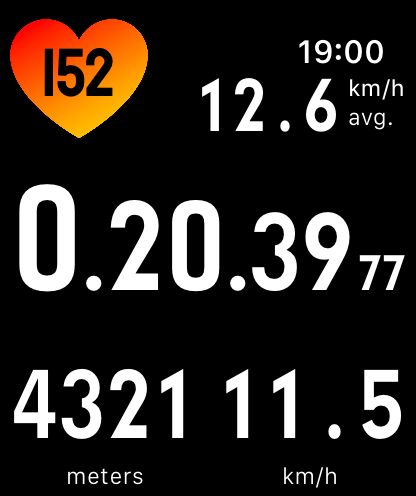
功能
沒有 37 個儀表的儀表板,沒有藏在子選單裡的選單。一個畫面、四個數字,剩下的時間,你只管跑。
心率
你的心跳,即時呈現。它工作得這麼賣力,看一眼也不為過。
碼錶
停下來綁鞋帶就暫停,想繼續隨時繼續。暫停時間不列入計算,說到做到。
距離
公尺或英里。絕不往對你有利的方向四捨五入:4.99 公里還不是 5 公里。
速度
厭倦了只告訴你每分鐘步數的 App?QuarkRun 以公里/小時或英里/小時,清楚顯示你的速度。
儲存到「健康」
每次跑步都會連同心率、距離和卡路里存入「健康」App。一點也不遺漏。
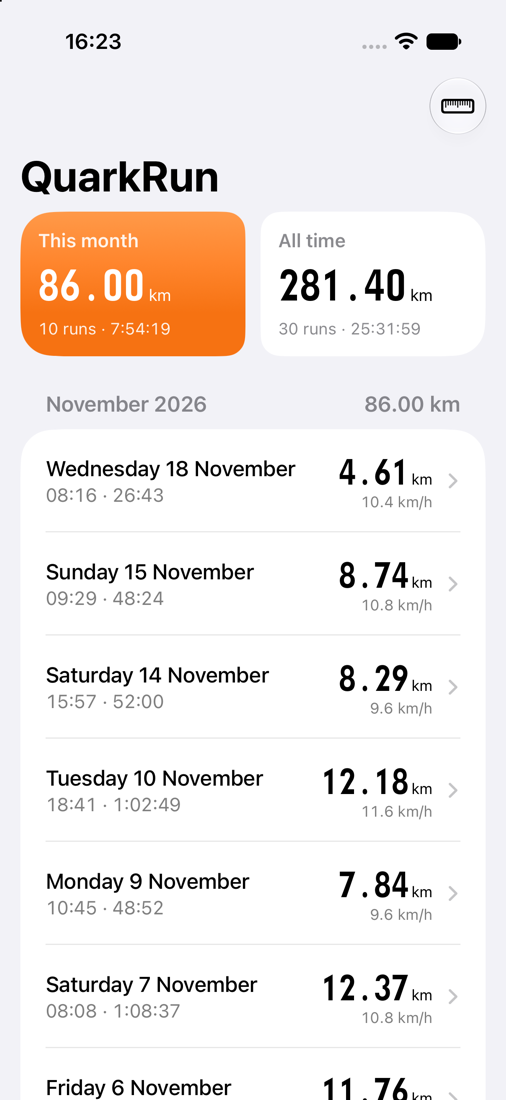
iPhone 上的紀錄
本月總計、每次跑步的詳細資料、圖表。週日晚上,拿來小小誇獎自己。
免費試用
每天免費跑 15 分鐘,功能全開。喜歡嗎?買一次,永久無限。無須訂閱,沒有陷阱。
支援
有問題、發現錯誤,或有絕妙的點子?請寄信至 support@quarkrun.com。回覆你的是真人,通常在幾天內(等他跑完步回來)。
QuarkRun 免費嗎?
是的。免費版包含所有功能,在 Apple Watch 上每天最多可跑 15 分鐘(午夜重新恢復 15 分鐘)。一次性購買「QuarkRun Unlimited」即可永久取消限制:無須訂閱,並可與家人共享群組共享。iPhone 上的紀錄永遠免費。若你在 QuarkRun 收費時購買過,已包含無限跑步。
如何回復購買項目?
打開「解鎖 QuarkRun」頁面(手錶上:跑者下方的那一行;iPhone 上:「免費版」卡片),然後點一下「回復購買項目」。
如何開始跑步?
在 Apple Watch 上打開 QuarkRun。點一下跑者開始 3 秒倒數,或點一下「立即開始」馬上出發。倒數期間,✕ 可取消,「立即」可略過。
如何暫停或結束?
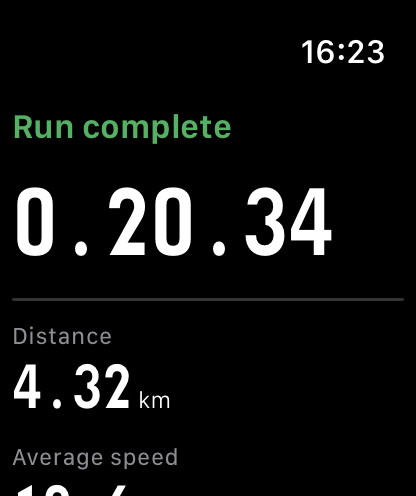
跑步時點一下螢幕顯示控制項目:綠色按鈕暫停或繼續,紅色按鈕結束跑步並顯示摘要。
如何在公里和英里之間切換?
在手錶上,點一下平均速度旁的「公里/小時 平均」標籤。在 iPhone 上,使用紀錄頂端的尺規按鈕。
我的跑步沒有出現在 iPhone 上。
QuarkRun 會從「健康」App 讀取你的跑步。請在「健康」›「分享」›「App」›「QuarkRun」中確認 QuarkRun 可讀取體能訓練,然後往下拉紀錄重新整理。手錶將跑步同步到 iPhone 後才會顯示,可能需要幾分鐘。
心率顯示「- -」。
放心,你還活著:請確認手錶緊貼手腕,並在「健康」設定中允許 QuarkRun 讀取心率。
需要搭載 watchOS 11 或以上版本的 Apple Watch;查看紀錄需要搭載 iOS 18 或以上版本的 iPhone。
隱私權政策
最後更新:2026 年 11 月 25 日
QuarkRun 對你一無所知,我們就喜歡這樣。我們不會收集、儲存或分享任何個人資料。為了顯示跑步的地圖,App 會向地圖服務要求該地點的影像,地圖服務隨之會收到該區域和你的 IP 位址(見「地圖」)。QuarkRun 沒有帳號、廣告、分析,也沒有第三方追蹤。
健康資料
在你允許的情況下,QuarkRun 使用 Apple 的 HealthKit 來:
- 在跑步時讀取你的心率、距離、速度和活動能量,並顯示在 Apple Watch 或 iPhone 上;
- 將每次完成的跑步連同心率、距離、卡路里和路線儲存到「健康」App;
- 讀取 QuarkRun 儲存的跑步,以便顯示你的紀錄。
這些資料保留在你的裝置和受 Apple 保護的「健康」App 中,絕不會傳送給我們或任何其他人,也絕不會用於廣告或行銷。如果你拒絕授予「健康」的取用權限,你仍然可以跑步,但該次跑步不會被儲存。你可以隨時在「健康」›「分享」›「App」›「QuarkRun」中查看或撤銷 QuarkRun 的取用權限,並在「健康」App 中刪除體能訓練。
在 Wear OS 和 Android 上
適用於 Wear OS 手錶和 Android 手機的 QuarkRun 遵循相同的規則。在你允許的情況下,它會:
- 在跑步時透過手錶上的 Health Services 讀取你的心率、距離、速度和活動卡路里,以便顯示;
- 在手機上讀取你跑步時佩戴的 Bluetooth 心率帶;App 會記住它的位址,且僅保存在你的手機上;
- 在跑步時使用手錶和手機的 GPS,以測量距離和速度,並記錄你的路線;
- 將每次跑步儲存到你的手機上,並在你允許的情況下儲存到 Health Connect(跑步本身、距離、心率、活動卡路里和路線)。QuarkRun 只會寫入 Health Connect,絕不會從中讀取任何資料。
這些資料保留在你的手錶、手機和 Health Connect 中,絕不會傳送給我們或任何其他人,也絕不會用於廣告或行銷。你可以隨時在手錶和手機的設定以及 Health Connect 中撤銷 QuarkRun 的權限,也可以在 Health Connect 中刪除你的跑步。你的跑步不會複製到你 Google 帳戶的 Android 備份中;由舊版本建立的備份可能仍包含部分跑步。從 Android 12 起,如果你將資料從一部裝置轉移到另一部裝置,跑步可以直接轉移到你的新手機。解除安裝 QuarkRun 會從你的手機中刪除它的紀錄。
購買
「QuarkRun Unlimited」和「QuarkRun – 縮時攝影」的購買完全由 Apple 的 App Store 或 Google Play 處理。我們看不到你的付款資訊或帳號。App 只會在你的裝置上保存哪些內容已解鎖,以及你今天已使用的跑步和拍攝的免費分鐘數。
位置
在你允許的情況下,QuarkRun 會在跑步時(包括螢幕關閉時)在手錶和手機上使用你的位置,以測量距離和速度,並記錄你的路線。不跑步時,QuarkRun 不會使用你的位置。路線會隨跑步一起儲存:在 iPhone 和 Apple Watch 上,儲存到「健康」App;在 Android 上,儲存到你的手機,並在你允許的情況下儲存到 Health Connect。我們絕不會收到路線。
手錶和手機
你的手錶和手機透過 Apple 的系統或 Google Play 服務直接交換以下內容:你最近一年的跑步及其數據、心率和路線,以便在手錶上再次查看;QuarkRun 是否已解鎖;今天已使用的免費時間;以及在拍攝影片期間,跑步的數據和位置。手錶最多保留這些跑步一年。在 iPhone 和 Apple Watch 上,它們不會包含在備份中;在 Android 和 Wear OS 上,它們不會包含在你 Google 帳戶的備份中。
鎖定畫面
使用手機跑步時,跑步的數據(碼錶、距離、速度和心率)會顯示在鎖定畫面上:任何能看到你手機的人都可以讀取。在 Android 上,整個跑步畫面(包括路線)都可能顯示在鎖定畫面上。你可以關閉此顯示:在 iPhone 上,前往「設定」›「App」›「QuarkRun」›「即時動態」;在 Android 上,使用 QuarkRun 的齒輪選單。
地圖
為了顯示跑步的路線,App 會下載該地點的地圖:在 iPhone 和 Apple Watch 上使用 Apple 地圖,在 Android 和 Wear OS 上使用 OpenStreetMap。與任何網頁一樣,地圖服務會收到你的 IP 位址和所要求的區域。你的跑步、健康資料和路線不會傳送給地圖服務。
相機和照片
如果你開啟縮時攝影,QuarkRun 會在跑步時使用相機來製作影片。影片和安全照片包含你的數據(心率、距離、速度)以及你的路線圖形。它們會儲存到「照片」或你的圖庫;QuarkRun 不會將它們傳送到任何地方。如果你使用 iCloud 照片或 Google 相簿,該服務會依照其自身的規則備份它們。為了使畫面置中,會在裝置上定位畫面中的人臉;不會辨識任何人的身分,也不會保留任何相關資訊。動作感測器用於使影片中的地平線保持水平。
偏好設定
你的選擇(單位、速度或配速、影片設定、鎖定畫面顯示)只會儲存在你的裝置上。
兒童
QuarkRun 不會刻意收集任何人的資訊,包括兒童。
變更
若本政策有所變更,新版本將連同更新日期公布於本頁面。
聯絡我們
關於本政策的任何問題:support@quarkrun.com。